Domain computer-hardware-shop.de kaufen?
Wir ziehen mit dem Projekt
computer-hardware-shop.de um.
Sind Sie am Kauf der Domain
computer-hardware-shop.de interessiert?
domain@kv-gmbh.de · 0541-91531010
Domain computer-hardware-shop.de kaufen?
Wie aktiviere ich Scannen am Computer?
Um das Scannen am Computer zu aktivieren, benötigen Sie zunächst einen Scanner, der an Ihren Computer angeschlossen ist. Stellen Sie sicher, dass die Treiber für den Scanner auf Ihrem Computer installiert sind. Öffnen Sie dann die Scannersoftware auf Ihrem Computer, um den Scanner zu aktivieren. Legen Sie das zu scannende Dokument oder Bild auf den Scanner und wählen Sie die gewünschten Einstellungen aus. Klicken Sie auf die Schaltfläche zum Scannen, um den Vorgang zu starten. **
Wie aktiviere ich an Computer scannen?
Um am Computer zu scannen, benötigst du entweder einen Scanner, der an deinen Computer angeschlossen ist, oder einen Multifunktionsdrucker mit Scanfunktion. Zuerst musst du die entsprechende Software für deinen Scanner installieren. Anschließend legst du das zu scannende Dokument auf den Scanner und öffnest die Scan-Software auf deinem Computer. Dort wählst du die gewünschten Einstellungen wie Dateiformat, Auflösung und Farbe aus und startest den Scanvorgang. Nachdem der Scan abgeschlossen ist, kannst du das gescannte Dokument auf deinem Computer speichern oder weiterverarbeiten. **


Ähnliche Suchbegriffe für Scannen
Top-Angebote
Produkte zum Begriff Scannen:
-
Canon PIXMA TS7650i 3in1 Multifunktionsdrucker Tintenstrahl, A4, Drucken, Kopieren, ScannenWLAN, Drucken, Kopieren, Scannen, Cloud / Randloser Fotodruck / 6,7 cm (2,7 Zoll) neigbarer Touchscreen / FINE Druckkopf mit Tinte / WLAN, Wi-Fi Direct, USB101,99 €*Versand: 5,99 €Sichere Weiterleitung zum Anbieter
-
Straßer, Stefan: Jungjäger-Ratgeber - AusrüstungJungjäger-Ratgeber - Ausrüstung , Wer ein guter Jäger werden will, muss Praxis und Wissen sammeln - auch wenn er keinen erfahrenen Lehrprinzen an der Seite hat. Dieser Leitfaden ist die perfekte Unterstützung für frischgebackene Weidmänner, doch selbst "alte Füchse" werden wertvolle Anregungen zum Selbermachen von zahlreichen "jagdlichen Helferlein" finden! Das Buch widmet sich der Optimierung der Ausrüstung: Wärmequellen für den Winter, Imprägnierung der Kleidung, Erste-Hilfe-"Must haves", DIY-Mückenschutz, handgefertigte Schießstöcke, Gewehrauflagen oder Waffenschutz, Werkzeuge und ihre Pflege, Tipps und Tricks zur Wartung oder Aufbewahrung von Waffen & Munition, selbst hergestelltes praktisches Zubehör fürs Auto u. v. m. , Scheiben- & Scheinwerferreinigung > Autoteile & Zubehör , Erscheinungsjahr: 20250331, Autoren: Straßer, Stefan, Seitenzahl/Blattzahl: 192, Abbildungen: durchgehend farbig bebildert, Keyword: Jagd Anfänger; Jagdratgeber; Jagdtipps, Fachschema: Jagd - Jäger~Waidwerk~Wild / Jagd, Warengruppe: TB/Tiere/Jagen/Angeln, UNSPSC: 49019900, Warenverzeichnis für die Außenhandelsstatistik: 49019900, Länge: 220, Breite: 165, Höhe: 15, Gewicht: 432, Produktform: Kartoniert, Genre: Sachbuch/Ratgeber,26,00 €*Versand: 0,00 €Sichere Weiterleitung zum Anbieter
-
HP OfficeJet Pro 9720e 3in1 - Multifunktionsdrucker A3, Drucken, Kopieren, Scannen,Drucken, Kopieren, Scannen / Großformat Tintenstrahl-Farbdrucker / Druckgeschwindigkeit bis zu 22 S./Min. in Schwarzweiß und 18 S./Min. in Farbe / HP+; Geeignet für HP Instant Ink; Drahtlos; Beidseitiger Druck; ADF; Drucken vom Smartphone oder Tablet; Scannen an PDF-Datei & E-Mail / Druckt bis zu 1.500 Seiten pro Monat179,00 €*Versand: 5,99 €Sichere Weiterleitung zum Anbieter




-
Was sind die wichtigsten Unterschiede zwischen Hardware-Komponenten für Computer und Hardware-Komponenten für mobile Geräte?
Die wichtigsten Unterschiede zwischen Hardware-Komponenten für Computer und mobile Geräte liegen in ihrer Größe und Leistungsfähigkeit. Computer-Hardware-Komponenten sind in der Regel größer und leistungsstärker, während mobile Geräte auf kleinere und energieeffizientere Komponenten angewiesen sind. Zudem sind mobile Geräte oft auf spezielle Prozessoren und Grafikkarten angewiesen, die für den mobilen Einsatz optimiert sind. Schließlich sind mobile Geräte oft mit integrierten Sensoren und Kameras ausgestattet, die in herkömmlichen Computern nicht vorhanden sind. **
-
Wie aktiviere ich Scannen am Computer Mac?
Um das Scannen am Computer Mac zu aktivieren, benötigen Sie zunächst eine Scanner-Software, die mit Ihrem Scanner kompatibel ist. Diese Software kann entweder vom Hersteller des Scanners bereitgestellt werden oder Sie können eine Drittanbieter-Software verwenden. Installieren Sie die Scanner-Software auf Ihrem Mac und schließen Sie den Scanner an Ihren Computer an. Öffnen Sie die Scanner-Software und folgen Sie den Anweisungen, um den Scanner einzurichten und zu aktivieren. Sobald der Scanner eingerichtet ist, können Sie Dokumente oder Bilder scannen, indem Sie die entsprechenden Optionen in der Scanner-Software auswählen. **
-
Wie aktiviere ich Scannen am Computer Epson?
Um das Scannen am Computer mit einem Epson-Drucker zu aktivieren, müssen Sie zuerst sicherstellen, dass der Drucker ordnungsgemäß mit dem Computer verbunden ist. Öffnen Sie dann die Epson Scan-Software auf Ihrem Computer. Wählen Sie den gewünschten Scantyp aus (z.B. Farbe oder Schwarzweiß) und passen Sie die Scan-Einstellungen nach Bedarf an. Klicken Sie auf "Scannen", um den Vorgang zu starten. Stellen Sie sicher, dass Sie den Speicherort für die gescannten Dateien auswählen, um sie zu speichern. **
-
Kann man mit einem Drucker auch ohne Computer scannen?
Ja, es gibt Drucker, die über eine integrierte Scanfunktion verfügen und unabhängig von einem Computer scannen können. Diese Drucker haben oft ein Display, auf dem man die Scanoptionen auswählen und die gescannten Dokumente anzeigen kann. Man kann die gescannten Dateien dann auf einem USB-Stick speichern oder direkt ausdrucken. **
Was bedeutet "scannen"?
Scannen bedeutet, dass ein physisches Dokument oder Bild mit einem Scanner erfasst und in digitale Daten umgewandelt wird. Dabei werden die Informationen des Dokuments oder Bildes in Form von Pixeln erfasst und können anschließend auf einem Computer oder anderen digitalen Geräten angezeigt, bearbeitet oder gespeichert werden. Scannen ermöglicht es, physische Dokumente in elektronischer Form zu archivieren oder weiterzuverarbeiten. **
Was sind die wichtigsten Unterschiede zwischen Hardware-Komponenten für Computer und Hardware-Komponenten für Mobilgeräte?
Die wichtigsten Unterschiede zwischen Hardware-Komponenten für Computer und Mobilgeräte liegen in ihrer Größe und Leistungsfähigkeit. Computer-Hardware-Komponenten sind in der Regel größer und leistungsstärker als diejenigen für Mobilgeräte. Mobilgeräte-Hardware-Komponenten sind darauf ausgelegt, energieeffizient zu sein und Platz zu sparen, während Computer-Hardware-Komponenten oft mehr Leistung und Speicherplatz bieten. Zudem sind Mobilgeräte-Hardware-Komponenten oft integriert, während Computer-Hardware-Komponenten oft modular sind und ausgetauscht werden können. **
Top-Angebote
Produkte zum Begriff Scannen:
-
Shaper Trace SX1-AA - Skizzieren, Scannen, LoslegenTrace bietet eine einfache Möglichkeit, handgezeichnete Skizzen in Vektorgrafiken umzuwandeln, die mit digitalen Fertigungswerkzeugen wie Lasercuttern, Plottern und CNC-Maschinen wie Shaper Origin kompatibel sind. Technische Daten: Shaper Trace Höhe Rahmen 338mm Breite Rahmen 248mm Höhe Öffnung 274mm Breite Öffnung 184mm117,81 €*Versand: 6,90 €Sichere Weiterleitung zum Anbieter
-
Canon PIXMA TS7650i 3in1 Multifunktionsdrucker Tintenstrahl, A4, Drucken, Kopieren, ScannenWLAN, Drucken, Kopieren, Scannen, Cloud / Randloser Fotodruck / 6,7 cm (2,7 Zoll) neigbarer Touchscreen / FINE Druckkopf mit Tinte / WLAN, Wi-Fi Direct, USB101,99 €*Versand: 5,99 €Sichere Weiterleitung zum Anbieter
-
Straßer, Stefan: Jungjäger-Ratgeber - AusrüstungJungjäger-Ratgeber - Ausrüstung , Wer ein guter Jäger werden will, muss Praxis und Wissen sammeln - auch wenn er keinen erfahrenen Lehrprinzen an der Seite hat. Dieser Leitfaden ist die perfekte Unterstützung für frischgebackene Weidmänner, doch selbst "alte Füchse" werden wertvolle Anregungen zum Selbermachen von zahlreichen "jagdlichen Helferlein" finden! Das Buch widmet sich der Optimierung der Ausrüstung: Wärmequellen für den Winter, Imprägnierung der Kleidung, Erste-Hilfe-"Must haves", DIY-Mückenschutz, handgefertigte Schießstöcke, Gewehrauflagen oder Waffenschutz, Werkzeuge und ihre Pflege, Tipps und Tricks zur Wartung oder Aufbewahrung von Waffen & Munition, selbst hergestelltes praktisches Zubehör fürs Auto u. v. m. , Scheiben- & Scheinwerferreinigung > Autoteile & Zubehör , Erscheinungsjahr: 20250331, Autoren: Straßer, Stefan, Seitenzahl/Blattzahl: 192, Abbildungen: durchgehend farbig bebildert, Keyword: Jagd Anfänger; Jagdratgeber; Jagdtipps, Fachschema: Jagd - Jäger~Waidwerk~Wild / Jagd, Warengruppe: TB/Tiere/Jagen/Angeln, UNSPSC: 49019900, Warenverzeichnis für die Außenhandelsstatistik: 49019900, Länge: 220, Breite: 165, Höhe: 15, Gewicht: 432, Produktform: Kartoniert, Genre: Sachbuch/Ratgeber,26,00 €*Versand: 0,00 €Sichere Weiterleitung zum Anbieter
-
Wie aktiviere ich Scannen am Computer?
Um das Scannen am Computer zu aktivieren, benötigen Sie zunächst einen Scanner, der an Ihren Computer angeschlossen ist. Stellen Sie sicher, dass die Treiber für den Scanner auf Ihrem Computer installiert sind. Öffnen Sie dann die Scannersoftware auf Ihrem Computer, um den Scanner zu aktivieren. Legen Sie das zu scannende Dokument oder Bild auf den Scanner und wählen Sie die gewünschten Einstellungen aus. Klicken Sie auf die Schaltfläche zum Scannen, um den Vorgang zu starten. **
-
Wie aktiviere ich an Computer scannen?
Um am Computer zu scannen, benötigst du entweder einen Scanner, der an deinen Computer angeschlossen ist, oder einen Multifunktionsdrucker mit Scanfunktion. Zuerst musst du die entsprechende Software für deinen Scanner installieren. Anschließend legst du das zu scannende Dokument auf den Scanner und öffnest die Scan-Software auf deinem Computer. Dort wählst du die gewünschten Einstellungen wie Dateiformat, Auflösung und Farbe aus und startest den Scanvorgang. Nachdem der Scan abgeschlossen ist, kannst du das gescannte Dokument auf deinem Computer speichern oder weiterverarbeiten. **
-
Was sind die wichtigsten Unterschiede zwischen Hardware-Komponenten für Computer und Hardware-Komponenten für mobile Geräte?
Die wichtigsten Unterschiede zwischen Hardware-Komponenten für Computer und mobile Geräte liegen in ihrer Größe und Leistungsfähigkeit. Computer-Hardware-Komponenten sind in der Regel größer und leistungsstärker, während mobile Geräte auf kleinere und energieeffizientere Komponenten angewiesen sind. Zudem sind mobile Geräte oft auf spezielle Prozessoren und Grafikkarten angewiesen, die für den mobilen Einsatz optimiert sind. Schließlich sind mobile Geräte oft mit integrierten Sensoren und Kameras ausgestattet, die in herkömmlichen Computern nicht vorhanden sind. **
-
Wie aktiviere ich Scannen am Computer Mac?
Um das Scannen am Computer Mac zu aktivieren, benötigen Sie zunächst eine Scanner-Software, die mit Ihrem Scanner kompatibel ist. Diese Software kann entweder vom Hersteller des Scanners bereitgestellt werden oder Sie können eine Drittanbieter-Software verwenden. Installieren Sie die Scanner-Software auf Ihrem Mac und schließen Sie den Scanner an Ihren Computer an. Öffnen Sie die Scanner-Software und folgen Sie den Anweisungen, um den Scanner einzurichten und zu aktivieren. Sobald der Scanner eingerichtet ist, können Sie Dokumente oder Bilder scannen, indem Sie die entsprechenden Optionen in der Scanner-Software auswählen. **
Ähnliche Suchbegriffe für Scannen
-
HP OfficeJet Pro 9720e 3in1 - Multifunktionsdrucker A3, Drucken, Kopieren, Scannen,Drucken, Kopieren, Scannen / Großformat Tintenstrahl-Farbdrucker / Druckgeschwindigkeit bis zu 22 S./Min. in Schwarzweiß und 18 S./Min. in Farbe / HP+; Geeignet für HP Instant Ink; Drahtlos; Beidseitiger Druck; ADF; Drucken vom Smartphone oder Tablet; Scannen an PDF-Datei & E-Mail / Druckt bis zu 1.500 Seiten pro Monat179,00 €*Versand: 5,99 €Sichere Weiterleitung zum Anbieter
-
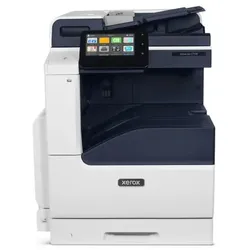
Xerox VersaLink C7120DN A3 Colour Printer, Laserdruck Farbdruck, Kopieren/Drucken/ScannenFarb-MFD mit A3-Format / Kopieren, Drucken, Scannen, Fax, E-Mail, Cloud / Über die Tablet-ähnliche, intuitive Benutzeroberfläche lassen sich Routineaufgaben personalisieren, vereinfachen und beschleunigen / Umfassende Sicherheit integriert / Ideal für kleine bis mittlere Arbeitsgruppen1841,84 €*Versand: 7,99 €Sichere Weiterleitung zum Anbieter
-
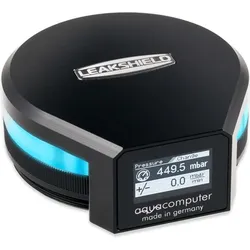
Aqua Computer LeakShield Leckageschutzsystem, Wasserkühlung Komponenten Zubehör, SchwarzMit dem LeakShield braucht sich der Nutzer fast keine Sorgen mehr um die Dichtigkeit seiner Wasserkühlung machen. Denn der LeakShield schützt dank seines Unterdrucks aktiv vor Leck und Undichtigkeiten. Dadurch tritt keine Kühlflüssigkeit mehr aus dem System. Natürlich schützt es nicht vor grösseren Schäden, wie abgerissenen Schläuchen. Die eintretende Luft wird dann durch die integrierte Vakuumpumpe aus dem System gepumpt. Schon vor der ersten Inbetriebnahme des Wasserkühlsystems überprüft der LeakShield das System auf Dichtigkeit, indem ein Unterdruck erzeugt wird. Anschliessend wird das System auf Druckveränderungen überprüft. Ausserdem kann das Befüllen durch eine Saugleitung vereinfacht werden, indem es das Kühlmittel direkt aus der Flasche zieht. Den Betriebszustand und die Messwerte des LeakShields können einfach über das OLED-Display abgelesen werden. Für die optimale Perspektive auf das Display kann es um 360° rotiert werden. Die integrierte RGB-LED-Beleuchtung kann mit dem Betriebszustand synchronisiert oder individuell an das Beleuchtungssetup des Computers eingestellt werden. Zusammen mit dem LeakShield und der aquasuite Software können über die USB-Schnittstelle alle Daten auf dem PC angezeigt werden. Andere Daten aus der aquasuite können auch auf dem OLED-Display abgerufen werden. Es kann auch ein Alarm eingestellt werden, damit das Gerät durch den integrierten Alarmsummer sich bemerkbar machen kann, falls ein Wert unter- oder überschritten wird. Der Alarm kann zusätzlich auch über das OLED-Display und die RGB-LEDs angezeigt werden.139,00 €*Versand: 0,00 €Sichere Weiterleitung zum Anbieter
-
Wie aktiviere ich Scannen am Computer Epson?
Um das Scannen am Computer mit einem Epson-Drucker zu aktivieren, müssen Sie zuerst sicherstellen, dass der Drucker ordnungsgemäß mit dem Computer verbunden ist. Öffnen Sie dann die Epson Scan-Software auf Ihrem Computer. Wählen Sie den gewünschten Scantyp aus (z.B. Farbe oder Schwarzweiß) und passen Sie die Scan-Einstellungen nach Bedarf an. Klicken Sie auf "Scannen", um den Vorgang zu starten. Stellen Sie sicher, dass Sie den Speicherort für die gescannten Dateien auswählen, um sie zu speichern. **
-
Kann man mit einem Drucker auch ohne Computer scannen?
Ja, es gibt Drucker, die über eine integrierte Scanfunktion verfügen und unabhängig von einem Computer scannen können. Diese Drucker haben oft ein Display, auf dem man die Scanoptionen auswählen und die gescannten Dokumente anzeigen kann. Man kann die gescannten Dateien dann auf einem USB-Stick speichern oder direkt ausdrucken. **
-
Was bedeutet "scannen"?
Scannen bedeutet, dass ein physisches Dokument oder Bild mit einem Scanner erfasst und in digitale Daten umgewandelt wird. Dabei werden die Informationen des Dokuments oder Bildes in Form von Pixeln erfasst und können anschließend auf einem Computer oder anderen digitalen Geräten angezeigt, bearbeitet oder gespeichert werden. Scannen ermöglicht es, physische Dokumente in elektronischer Form zu archivieren oder weiterzuverarbeiten. **
-
Was sind die wichtigsten Unterschiede zwischen Hardware-Komponenten für Computer und Hardware-Komponenten für Mobilgeräte?
Die wichtigsten Unterschiede zwischen Hardware-Komponenten für Computer und Mobilgeräte liegen in ihrer Größe und Leistungsfähigkeit. Computer-Hardware-Komponenten sind in der Regel größer und leistungsstärker als diejenigen für Mobilgeräte. Mobilgeräte-Hardware-Komponenten sind darauf ausgelegt, energieeffizient zu sein und Platz zu sparen, während Computer-Hardware-Komponenten oft mehr Leistung und Speicherplatz bieten. Zudem sind Mobilgeräte-Hardware-Komponenten oft integriert, während Computer-Hardware-Komponenten oft modular sind und ausgetauscht werden können. **
* Alle Preise verstehen sich inklusive der gesetzlichen Mehrwertsteuer und ggf. zuzüglich Versandkosten. Die Angebotsinformationen basieren auf den Angaben des jeweiligen Shops und werden über automatisierte Prozesse aktualisiert. Eine Aktualisierung in Echtzeit findet nicht statt, so dass es im Einzelfall zu Abweichungen kommen kann. ** Hinweis: Teile dieses Inhalts wurden von KI erstellt.