Domain computer-hardware-shop.de kaufen?
Wir ziehen mit dem Projekt
computer-hardware-shop.de um.
Sind Sie am Kauf der Domain
computer-hardware-shop.de interessiert?
domain@kv-gmbh.de · 0541-91531010
Domain computer-hardware-shop.de kaufen?
Was sind die wichtigsten Unterschiede zwischen Hardware-Komponenten für Computer und Hardware-Komponenten für mobile Geräte?
Die wichtigsten Unterschiede zwischen Hardware-Komponenten für Computer und mobile Geräte liegen in ihrer Größe und Leistungsfähigkeit. Computer-Hardware-Komponenten sind in der Regel größer und leistungsstärker, während mobile Geräte auf kleinere und energieeffizientere Komponenten angewiesen sind. Zudem sind mobile Geräte oft auf spezielle Prozessoren und Grafikkarten angewiesen, die für den mobilen Einsatz optimiert sind. Schließlich sind mobile Geräte oft mit integrierten Sensoren und Kameras ausgestattet, die in herkömmlichen Computern nicht vorhanden sind. **
Wie bekomme ich iTunes auf meinen Computer?
Um iTunes auf deinen Computer zu bekommen, musst du zuerst die offizielle Apple-Website besuchen. Dort kannst du die aktuellste Version von iTunes kostenlos herunterladen. Klicke auf den Download-Button und folge den Anweisungen zur Installation. Stelle sicher, dass dein Computer die Systemanforderungen für iTunes erfüllt, um eine reibungslose Nutzung zu gewährleisten. Nach der Installation kannst du deine Musik, Videos und andere Inhalte verwalten und genießen. **

Ähnliche Suchbegriffe für Itunes
Top-Angebote
Produkte zum Begriff Itunes:
-
Straßer, Stefan: Jungjäger-Ratgeber - AusrüstungJungjäger-Ratgeber - Ausrüstung , Wer ein guter Jäger werden will, muss Praxis und Wissen sammeln - auch wenn er keinen erfahrenen Lehrprinzen an der Seite hat. Dieser Leitfaden ist die perfekte Unterstützung für frischgebackene Weidmänner, doch selbst "alte Füchse" werden wertvolle Anregungen zum Selbermachen von zahlreichen "jagdlichen Helferlein" finden! Das Buch widmet sich der Optimierung der Ausrüstung: Wärmequellen für den Winter, Imprägnierung der Kleidung, Erste-Hilfe-"Must haves", DIY-Mückenschutz, handgefertigte Schießstöcke, Gewehrauflagen oder Waffenschutz, Werkzeuge und ihre Pflege, Tipps und Tricks zur Wartung oder Aufbewahrung von Waffen & Munition, selbst hergestelltes praktisches Zubehör fürs Auto u. v. m. , Scheiben- & Scheinwerferreinigung > Autoteile & Zubehör , Erscheinungsjahr: 20250331, Autoren: Straßer, Stefan, Seitenzahl/Blattzahl: 192, Abbildungen: durchgehend farbig bebildert, Keyword: Jagd Anfänger; Jagdratgeber; Jagdtipps, Fachschema: Jagd - Jäger~Waidwerk~Wild / Jagd, Warengruppe: TB/Tiere/Jagen/Angeln, UNSPSC: 49019900, Warenverzeichnis für die Außenhandelsstatistik: 49019900, Länge: 220, Breite: 165, Höhe: 15, Gewicht: 432, Produktform: Kartoniert, Genre: Sachbuch/Ratgeber,26,00 €*Versand: 0,00 €Sichere Weiterleitung zum Anbieter


-
Wo finde ich iTunes auf dem Computer?
iTunes ist eine Anwendung, die normalerweise auf Mac-Computern bereits vorinstalliert ist. Auf einem Windows-Computer muss iTunes jedoch möglicherweise manuell heruntergeladen und installiert werden. Nach der Installation kann iTunes im Startmenü unter "Alle Programme" oder in der Liste der installierten Programme im Kontrollfeld gefunden werden. Alternativ kann auch die Suchfunktion des Computers genutzt werden, um iTunes zu finden. Wenn iTunes nicht auf dem Computer installiert ist, kann es kostenlos von der offiziellen Apple-Website heruntergeladen werden. **
-
Wo finde ich meine Geräte in iTunes?
In iTunes findest du deine Geräte, indem du auf das Symbol für dein Konto klickst und dann auf "Account" gehst. Dort wählst du "Geräte" aus, um eine Liste aller mit deinem iTunes-Konto verbundenen Geräte anzuzeigen. Alternativ kannst du auch auf "Einstellungen" klicken und dann auf "Geräte", um deine Geräte aufzulisten. Wenn du ein bestimmtes Gerät suchst, kannst du auch die Suchfunktion in iTunes verwenden, um es schnell zu finden. Hast du noch weitere Fragen dazu? **
-
Wie kann man iTunes Mediathek auf neuen Computer übertragen?
Wie kann man iTunes Mediathek auf neuen Computer übertragen? Es gibt mehrere Möglichkeiten, um die iTunes Mediathek auf einen neuen Computer zu übertragen. Eine Möglichkeit ist, die gesamte Mediathek auf eine externe Festplatte zu sichern und dann auf den neuen Computer zu übertragen. Alternativ kann man auch die iCloud nutzen, um die Musik und andere Inhalte in der Mediathek zu synchronisieren. Es ist auch möglich, die Mediathek über das Netzwerk zu teilen oder mithilfe von speziellen Tools wie iTunes Match oder Apple Music auf den neuen Computer zu übertragen. Es ist wichtig, vor dem Transfer sicherzustellen, dass alle Einstellungen und Dateien korrekt übertragen werden, um Datenverlust zu vermeiden. **
-
Wie bekomme ich mein iTunes auf meinen neuen Computer?
Um Ihr iTunes auf Ihren neuen Computer zu übertragen, müssen Sie zuerst Ihre iTunes-Mediathek sichern. Dies können Sie tun, indem Sie Ihre iTunes-Mediathek auf eine externe Festplatte oder einen USB-Stick kopieren. Anschließend können Sie die gesicherte Mediathek auf Ihren neuen Computer übertragen, indem Sie sie dort wiederherstellen. Alternativ können Sie auch die Funktion "Mediathek sichern" in iTunes verwenden, um Ihre gesamte Mediathek auf einen externen Speicherort zu sichern und sie dann auf Ihrem neuen Computer wiederherzustellen. Stellen Sie sicher, dass Sie alle Ihre Einkäufe und Downloads von iTunes sichern, damit Sie sie auf Ihrem neuen Computer wiederherstellen können. **

Konnte iTunes keine Verbindung zum iTunes Store herstellen?
Es gibt mehrere mögliche Gründe dafür, dass iTunes keine Verbindung zum iTunes Store herstellen kann. Es könnte ein Problem mit der Internetverbindung geben, oder es könnte ein Problem mit den iTunes-Servern geben. Es könnte auch sein, dass die Einstellungen in iTunes nicht korrekt konfiguriert sind. Es kann hilfreich sein, die Internetverbindung zu überprüfen, iTunes zu aktualisieren und die Einstellungen zu überprüfen, um das Problem zu beheben. **
Was sind die wichtigsten Unterschiede zwischen Hardware-Komponenten für Computer und Hardware-Komponenten für Mobilgeräte?
Die wichtigsten Unterschiede zwischen Hardware-Komponenten für Computer und Mobilgeräte liegen in ihrer Größe und Leistungsfähigkeit. Computer-Hardware-Komponenten sind in der Regel größer und leistungsstärker als diejenigen für Mobilgeräte. Mobilgeräte-Hardware-Komponenten sind darauf ausgelegt, energieeffizient zu sein und Platz zu sparen, während Computer-Hardware-Komponenten oft mehr Leistung und Speicherplatz bieten. Zudem sind Mobilgeräte-Hardware-Komponenten oft integriert, während Computer-Hardware-Komponenten oft modular sind und ausgetauscht werden können. **
Top-Angebote
Produkte zum Begriff Itunes:
-
Wondershare Dr.Fone - iTunes RepairBitte beachten Sie, dass die Lizenz die Nutzung auf bis zu 5 mobilen Geräten und 2 Computern erlaubt. Wenn Sie Daten für mehr als 5 Geräte oder auf einen anderen PC übertragen möchten, müssen Sie einen neuen Tarif abschließen, um die Nutzung fortsetzen zu können. Wondershare Dr.Fone – iTunes Repair: Die zuverlässige Lösung für alle iTunes-Probleme iTunes-Probleme können frustrierend sein und den Zugriff auf Ihre Musik, Videos oder Backups erschweren. Mit Wondershare Dr.Fone – iTunes Repair beheben Sie Fehler schnell und sicher, ohne Ihre wertvollen Daten zu verlieren. Egal ob Synchronisationsprobleme, Installationsfehler oder unbekannte Fehlermeldungen – diese Software bringt Ihr iTunes in wenigen Minuten wieder zum Laufen. Im Gegensatz zu herkömmlichen Reparaturmethoden bietet Dr.Fone eine intuitive Bedienoberfläche, die sowohl für Einsteiger als auch für Profis geeignet ist. Sie benötigen keine technischen Vorkenntnisse – ein Klick genügt, um Ihr iTunes-System zu analysieren und gezielt zu reparieren. So sparen Sie Zeit, vermeiden komplizierte Neuinstallationen und können Ihre Apple-Geräte wieder ohne Unterbrechungen nutzen. Dr.Fone – iTunes Repair ist mit allen aktuellen iTunes-Versionen kompatibel und unterstützt ausschließlich Windows- und iOS-Geräte. So ist sichergestellt, dass Sie unter den unterstützten Betriebssystemen von einer schnellen und sicheren Fehlerbehebung profitieren. Ihre Vorteile mit Wondershare Dr.Fone – iTunes Repair Reparieren Sie über 200 iTunes-Fehler und -Probleme iTunes-Reparatur ohne Datenverlust Mit nur einem Klick iTunes in Sekunden optimieren Vollständig kompatibel mit allen iTunes- iTunes-Probleme schnell und einfach beheben Reparieren Sie iTunes-Fehler iTunes-Komponenten funktionieren aus verschiedenen Gründen nicht. Mögliche Ursachen sind der Fehler 0xc00007b, iTunes lässt sich nicht auf die neueste Version aktualisieren, iTunes friert ein oder stürzt ab. In diesem Fall können Sie die Funktion „iTunes-Fehler reparieren“ verwenden, um iTunes-Komponenten zu reparieren. Beheben Sie Verbindungsprobleme mit iTunes Wenn Ihr iPhone nicht erkannt wird oder keine Verbindung zum iTunes Store hergestellt werden kann, liegt möglicherweise ein Problem mit den iTunes-Verbindungsmodulen vor. Möglicherweise werden Fehler wie iTunes-Fehler 14, iTunes-Fehler 13010 usw. angezeigt. Wählen Sie in diesem Fall einfach die Funktion „iTunes-Verbindungsprobleme reparieren“, um das Problem zu beheben. iTunes-Synchronisierungsfehler reparieren Wenn die Synchronisierung mit iOS-Geräten fehlschlägt, Fehler 54 auftritt oder Symptome wie „iTunes Match wird nicht synchronisiert“ auftreten, bleibt iTunes beim „Warten auf Kopieren der Elemente“ hängen. Wählen Sie in diesem Fall die Funktion „iTunes-Synchronisierungsfehler reparieren“, damit iTunes schnell wieder funktioniert. Komplettlösung zur iTunes-Reparatur Neben Installations-, Update- und Startfehlern treten auch Verbindungsfehler bei der Synchronisierung auf. Egal, was Ihnen begegnet – dieses iTunes-Reparaturtool bietet immer eine Lösung. Hohe Erfolgsquote Reparieren Sie iTunes mit der höchsten Erfolgsquote auf den Normalzustand. Kein Datenverlust Behalten Sie Ihre iTunes-Daten bei der Behebung von Problemen vollständig intakt. Alle iTunes-Fehler Über 100 verschiedene iTunes-Probleme und -Fehler können behoben werden. 1-Klick-Fix Wählen Sie die richtige Option und reparieren Sie iTunes mit nur einem Klick. Schritte zur Verwendung der iTunes-Reparaturfunktion Schritt 1 Starten Sie das Programm auf Ihrem Computer. Wählen Sie „Systemreparatur“ und anschließend „iTunes-Reparatur“. Schritt 2 Wählen Sie den passenden Reparaturmodus, um mit der Behebung der iTunes-Probleme zu beginnen. Schritt 3 Befolgen Sie die Anweisungen auf dem Bildschirm, bis der Reparaturvorgang abgeschlossen ist. Systemanforderungen Technische Daten Details Prozessor 1 GHz oder schnellerer Prozessor (Intel oder AMD) RAM 2 GB oder mehr Festplattenspeicher 200 MB freier Speicherplatz iOS Unterstützt alle iOS-Versionen, einschließlich der neuesten Version Computer-Betriebssystem Windows 7 oder neuer erforderlich28,95 €*Versand: 0,00 €Sichere Weiterleitung zum Anbieter
-
Wondershare Dr.Fone - iTunes Repair for WindowsWondershare Dr.Fone - iTunes Repair - Die Lösung zur Reparatur von iTunes-Problemen Willkommen zu unserem Artikel über Wondershare Dr.Fone - iTunes Repair, der bahnbrechenden Software zur Behebung von iTunes-Problemen. iTunes ist eine unverzichtbare Anwendung für Apple-Nutzer, um ihre Musik, Videos und andere Mediendateien zu verwalten. Doch manchmal können Probleme auftreten, die die Nutzung von iTunes beeinträchtigen. Zum Glück gibt es eine Lösung - Wondershare Dr.Fone - iTunes Repair. Warum Wondershare Dr.Fone - iTunes Repair kaufen? Wondershare Dr.Fone - iTunes Repair kaufen ist die beste Entscheidung, die Sie treffen können, um Ihre iTunes-Probleme zu beheben. Diese innovative Software bietet zahlreiche Vorteile und Funktionen, die sie zur ultimativen Wahl für die Reparatur von iTunes-Problemen machen. Vorteile von Wondershare Dr.Fone - iTunes Repair Einfache und effektive Reparatur: Dr.Fone - iTunes Repair ermöglicht es Ihnen, verschiedene iTunes-Probleme mit Leichtigkeit zu beheben. Ob iTunes-Abstürze, Verbindungsprobleme mit Ihrem Gerät oder fehlende oder beschädigte Mediendateien - Dr.Fone stellt iTunes schnell wieder her und sorgt dafür, dass Sie Ihre Musik und Videos ohne Unterbrechungen genießen können. Vielseitige Reparaturmöglichkeiten: Mit Dr.Fone - iTunes Repair können Sie eine Vielzahl von iTunes-Problemen beheben, einschließlich fehlender oder beschädigter Mediendateien, iTunes-Abstürzen, nicht erkannten Geräten und mehr. Die Software bietet umfassende Reparaturfunktionen, um sicherzustellen, dass iTunes reibungslos funktioniert. Schnelle Reparaturzeiten: Dr.Fone - iTunes Repair bietet schnelle Reparaturzeiten, damit Sie Ihr iTunes-Erlebnis ohne Verzögerungen fortsetzen können. Die Software arbeitet effizient und stellt sicher, dass Sie schnell wieder Zugriff auf Ihre Musik, Videos und andere Mediendateien haben. Benutzerfreundliche Oberfläche: Dr.Fone - iTunes Repair verfügt über eine benutzerfreundliche Oberfläche, die es Ihnen ermöglicht, die Reparaturvorgänge mit Leichtigkeit durchzuführen. Sie müssen kein Technikexperte sein, um die Software zu bedienen - folgen Sie einfach den Anweisungen und beheben Sie Ihre iTunes-Probleme in kürzester Zeit. Kompatibilität: Dr.Fone - iTunes Repair ist mit den neuesten Versionen von iTunes und verschiedenen Betriebssystemen kompatibel, um eine nahtlose Integration zu gewährleisten. Egal, ob Sie ein Windows- oder ein Mac-Benutzer sind, diese Software funktioniert reibungslos. Wondershare Dr.Fone - iTunes Repair kaufen - Die ideale Lösung für Ihre iTunes-Reparatur Wondershare Dr.Fone - iTunes Repair kaufen ist die ultimative Lösung, um Ihre iTunes-Probleme zu beheben. Egal, ob Sie Ihre Musik nicht abspielen können, Probleme mit der Synchronisierung haben oder iTunes einfach nicht richtig funktioniert - Dr.Fone steht Ihnen zur Seite, um Ihre iTunes-Erfahrung zu verbessern. Die Software wurde entwickelt, um Ihnen den bestmöglichen Komfort bei der iTunes-Reparatur zu bieten. Sie können sich auf eine benutzerfreundliche Oberfläche verlassen, die Ihnen dabei hilft, Ihre iTunes-Probleme schnell und einfach zu beheben. Egal, ob Sie ein erfahrener Benutzer oder ein Neuling in Bezug auf die iTunes-Reparatur sind - Dr.Fone macht es Ihnen leicht, Ihr iTunes wiederherzustellen. Dr.Fone - iTunes Repair individuell - Die ultimative Lösung zur Behebung Ihrer iTunes-Probleme Dr.Fone - iTunes Repair individuell ist die perfekte Ergänzung für Wondershare Dr.Fone - iTunes Repair. Mit dieser Software haben Sie die ultimative Lösung zur Hand, um Ihre iTunes-Probleme effektiv zu beheben. Verlassen Sie sich nicht auf unsichere Methoden oder teure iTunes-Reparaturdienste - mit Dr.Fone können Sie Ihre iTunes-Probleme selbst beheben und dabei Zeit und Geld sparen. Dr.Fone - iTunes Repair individuell bietet Ihnen die Flexibilität und Kontrolle, die Sie benötigen, um Ihre iTunes-Probleme zu beheben. Die Software unterstützt eine Vielzahl von Reparaturmöglichkeiten und ermöglicht es Ihnen, gezielt diejenigen Probleme anzugehen, die Sie beeinträchtigen. Mit der benutzerfreundlichen Oberfläche von Dr.Fone - iTunes Repair individuell können Sie Ihre iTunes-Erfahrung verbessern und Ihre Musik und Videos ohne Unterbrechungen genießen. Wondershare Dr.Fone - iTunes Repair kaufen ist die beste Entscheidung, die Sie für die Reparatur Ihrer iTunes-Probleme treffen können. Mit seiner benutzerfreundlichen Oberfläche, den vielseitigen Reparaturfunktionen und den schnellen Reparaturzeiten ist Dr.Fone die ideale Wahl für jeden Benutzer, der seine iTunes-Erfahrung optimieren möchte. Zögern Sie nicht länger - kaufen Sie noch heute Wondershare Dr.Fone - iTunes Repair und beheben Sie Ihre iTunes-Probleme. Verbessern Sie Ihre Musik- und Videowiedergabe und haben Sie die Gewissheit, dass iTunes reibungslos funktioniert. Systemanforderungen Minimale Systemanforderungen Betriebssystem: Windows 10/8.1/8/7/Vista/XP (32-bit oder 64-bit) Prozessor: 1 GHz oder höher (32-bit oder 64-bit) R...19,95 €*Versand: 0,00 €Sichere Weiterleitung zum Anbieter
-
Straßer, Stefan: Jungjäger-Ratgeber - AusrüstungJungjäger-Ratgeber - Ausrüstung , Wer ein guter Jäger werden will, muss Praxis und Wissen sammeln - auch wenn er keinen erfahrenen Lehrprinzen an der Seite hat. Dieser Leitfaden ist die perfekte Unterstützung für frischgebackene Weidmänner, doch selbst "alte Füchse" werden wertvolle Anregungen zum Selbermachen von zahlreichen "jagdlichen Helferlein" finden! Das Buch widmet sich der Optimierung der Ausrüstung: Wärmequellen für den Winter, Imprägnierung der Kleidung, Erste-Hilfe-"Must haves", DIY-Mückenschutz, handgefertigte Schießstöcke, Gewehrauflagen oder Waffenschutz, Werkzeuge und ihre Pflege, Tipps und Tricks zur Wartung oder Aufbewahrung von Waffen & Munition, selbst hergestelltes praktisches Zubehör fürs Auto u. v. m. , Scheiben- & Scheinwerferreinigung > Autoteile & Zubehör , Erscheinungsjahr: 20250331, Autoren: Straßer, Stefan, Seitenzahl/Blattzahl: 192, Abbildungen: durchgehend farbig bebildert, Keyword: Jagd Anfänger; Jagdratgeber; Jagdtipps, Fachschema: Jagd - Jäger~Waidwerk~Wild / Jagd, Warengruppe: TB/Tiere/Jagen/Angeln, UNSPSC: 49019900, Warenverzeichnis für die Außenhandelsstatistik: 49019900, Länge: 220, Breite: 165, Höhe: 15, Gewicht: 432, Produktform: Kartoniert, Genre: Sachbuch/Ratgeber,26,00 €*Versand: 0,00 €Sichere Weiterleitung zum Anbieter
-
Was sind die wichtigsten Unterschiede zwischen Hardware-Komponenten für Computer und Hardware-Komponenten für mobile Geräte?
Die wichtigsten Unterschiede zwischen Hardware-Komponenten für Computer und mobile Geräte liegen in ihrer Größe und Leistungsfähigkeit. Computer-Hardware-Komponenten sind in der Regel größer und leistungsstärker, während mobile Geräte auf kleinere und energieeffizientere Komponenten angewiesen sind. Zudem sind mobile Geräte oft auf spezielle Prozessoren und Grafikkarten angewiesen, die für den mobilen Einsatz optimiert sind. Schließlich sind mobile Geräte oft mit integrierten Sensoren und Kameras ausgestattet, die in herkömmlichen Computern nicht vorhanden sind. **
-
Wie bekomme ich iTunes auf meinen Computer?
Um iTunes auf deinen Computer zu bekommen, musst du zuerst die offizielle Apple-Website besuchen. Dort kannst du die aktuellste Version von iTunes kostenlos herunterladen. Klicke auf den Download-Button und folge den Anweisungen zur Installation. Stelle sicher, dass dein Computer die Systemanforderungen für iTunes erfüllt, um eine reibungslose Nutzung zu gewährleisten. Nach der Installation kannst du deine Musik, Videos und andere Inhalte verwalten und genießen. **
-
Wo finde ich iTunes auf dem Computer?
iTunes ist eine Anwendung, die normalerweise auf Mac-Computern bereits vorinstalliert ist. Auf einem Windows-Computer muss iTunes jedoch möglicherweise manuell heruntergeladen und installiert werden. Nach der Installation kann iTunes im Startmenü unter "Alle Programme" oder in der Liste der installierten Programme im Kontrollfeld gefunden werden. Alternativ kann auch die Suchfunktion des Computers genutzt werden, um iTunes zu finden. Wenn iTunes nicht auf dem Computer installiert ist, kann es kostenlos von der offiziellen Apple-Website heruntergeladen werden. **
-
Wo finde ich meine Geräte in iTunes?
In iTunes findest du deine Geräte, indem du auf das Symbol für dein Konto klickst und dann auf "Account" gehst. Dort wählst du "Geräte" aus, um eine Liste aller mit deinem iTunes-Konto verbundenen Geräte anzuzeigen. Alternativ kannst du auch auf "Einstellungen" klicken und dann auf "Geräte", um deine Geräte aufzulisten. Wenn du ein bestimmtes Gerät suchst, kannst du auch die Suchfunktion in iTunes verwenden, um es schnell zu finden. Hast du noch weitere Fragen dazu? **
Ähnliche Suchbegriffe für Itunes
-
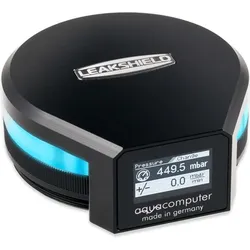
Aqua Computer LeakShield Leckageschutzsystem, Wasserkühlung Komponenten Zubehör, SchwarzMit dem LeakShield braucht sich der Nutzer fast keine Sorgen mehr um die Dichtigkeit seiner Wasserkühlung machen. Denn der LeakShield schützt dank seines Unterdrucks aktiv vor Leck und Undichtigkeiten. Dadurch tritt keine Kühlflüssigkeit mehr aus dem System. Natürlich schützt es nicht vor grösseren Schäden, wie abgerissenen Schläuchen. Die eintretende Luft wird dann durch die integrierte Vakuumpumpe aus dem System gepumpt. Schon vor der ersten Inbetriebnahme des Wasserkühlsystems überprüft der LeakShield das System auf Dichtigkeit, indem ein Unterdruck erzeugt wird. Anschliessend wird das System auf Druckveränderungen überprüft. Ausserdem kann das Befüllen durch eine Saugleitung vereinfacht werden, indem es das Kühlmittel direkt aus der Flasche zieht. Den Betriebszustand und die Messwerte des LeakShields können einfach über das OLED-Display abgelesen werden. Für die optimale Perspektive auf das Display kann es um 360° rotiert werden. Die integrierte RGB-LED-Beleuchtung kann mit dem Betriebszustand synchronisiert oder individuell an das Beleuchtungssetup des Computers eingestellt werden. Zusammen mit dem LeakShield und der aquasuite Software können über die USB-Schnittstelle alle Daten auf dem PC angezeigt werden. Andere Daten aus der aquasuite können auch auf dem OLED-Display abgerufen werden. Es kann auch ein Alarm eingestellt werden, damit das Gerät durch den integrierten Alarmsummer sich bemerkbar machen kann, falls ein Wert unter- oder überschritten wird. Der Alarm kann zusätzlich auch über das OLED-Display und die RGB-LEDs angezeigt werden.142,24 €*Versand: 0,00 €Sichere Weiterleitung zum Anbieter
-
'Der Online Musikmarkt' - Ein Benchmarking der Musikbranche am Beispiel der Internet Plattformen Musicload und iTunes Music Store, Taschenbuch von Uwe'der Online Musikmarkt' - Ein Benchmarking Der Musikbranche Am Beispiel Der Internet Plattformen Musicload Und Itunes Music Store, Taschenbuch Von Uwe Henk, Grin, 978-3-86746-845-9, Seitenanzahl: 8042,95 €*Versand: 0,00 €Sichere Weiterleitung zum Anbieter
-
Wie kann man iTunes Mediathek auf neuen Computer übertragen?
Wie kann man iTunes Mediathek auf neuen Computer übertragen? Es gibt mehrere Möglichkeiten, um die iTunes Mediathek auf einen neuen Computer zu übertragen. Eine Möglichkeit ist, die gesamte Mediathek auf eine externe Festplatte zu sichern und dann auf den neuen Computer zu übertragen. Alternativ kann man auch die iCloud nutzen, um die Musik und andere Inhalte in der Mediathek zu synchronisieren. Es ist auch möglich, die Mediathek über das Netzwerk zu teilen oder mithilfe von speziellen Tools wie iTunes Match oder Apple Music auf den neuen Computer zu übertragen. Es ist wichtig, vor dem Transfer sicherzustellen, dass alle Einstellungen und Dateien korrekt übertragen werden, um Datenverlust zu vermeiden. **
-
Wie bekomme ich mein iTunes auf meinen neuen Computer?
Um Ihr iTunes auf Ihren neuen Computer zu übertragen, müssen Sie zuerst Ihre iTunes-Mediathek sichern. Dies können Sie tun, indem Sie Ihre iTunes-Mediathek auf eine externe Festplatte oder einen USB-Stick kopieren. Anschließend können Sie die gesicherte Mediathek auf Ihren neuen Computer übertragen, indem Sie sie dort wiederherstellen. Alternativ können Sie auch die Funktion "Mediathek sichern" in iTunes verwenden, um Ihre gesamte Mediathek auf einen externen Speicherort zu sichern und sie dann auf Ihrem neuen Computer wiederherzustellen. Stellen Sie sicher, dass Sie alle Ihre Einkäufe und Downloads von iTunes sichern, damit Sie sie auf Ihrem neuen Computer wiederherstellen können. **
-
Konnte iTunes keine Verbindung zum iTunes Store herstellen?
Es gibt mehrere mögliche Gründe dafür, dass iTunes keine Verbindung zum iTunes Store herstellen kann. Es könnte ein Problem mit der Internetverbindung geben, oder es könnte ein Problem mit den iTunes-Servern geben. Es könnte auch sein, dass die Einstellungen in iTunes nicht korrekt konfiguriert sind. Es kann hilfreich sein, die Internetverbindung zu überprüfen, iTunes zu aktualisieren und die Einstellungen zu überprüfen, um das Problem zu beheben. **
-
Was sind die wichtigsten Unterschiede zwischen Hardware-Komponenten für Computer und Hardware-Komponenten für Mobilgeräte?
Die wichtigsten Unterschiede zwischen Hardware-Komponenten für Computer und Mobilgeräte liegen in ihrer Größe und Leistungsfähigkeit. Computer-Hardware-Komponenten sind in der Regel größer und leistungsstärker als diejenigen für Mobilgeräte. Mobilgeräte-Hardware-Komponenten sind darauf ausgelegt, energieeffizient zu sein und Platz zu sparen, während Computer-Hardware-Komponenten oft mehr Leistung und Speicherplatz bieten. Zudem sind Mobilgeräte-Hardware-Komponenten oft integriert, während Computer-Hardware-Komponenten oft modular sind und ausgetauscht werden können. **
* Alle Preise verstehen sich inklusive der gesetzlichen Mehrwertsteuer und ggf. zuzüglich Versandkosten. Die Angebotsinformationen basieren auf den Angaben des jeweiligen Shops und werden über automatisierte Prozesse aktualisiert. Eine Aktualisierung in Echtzeit findet nicht statt, so dass es im Einzelfall zu Abweichungen kommen kann. ** Hinweis: Teile dieses Inhalts wurden von KI erstellt.